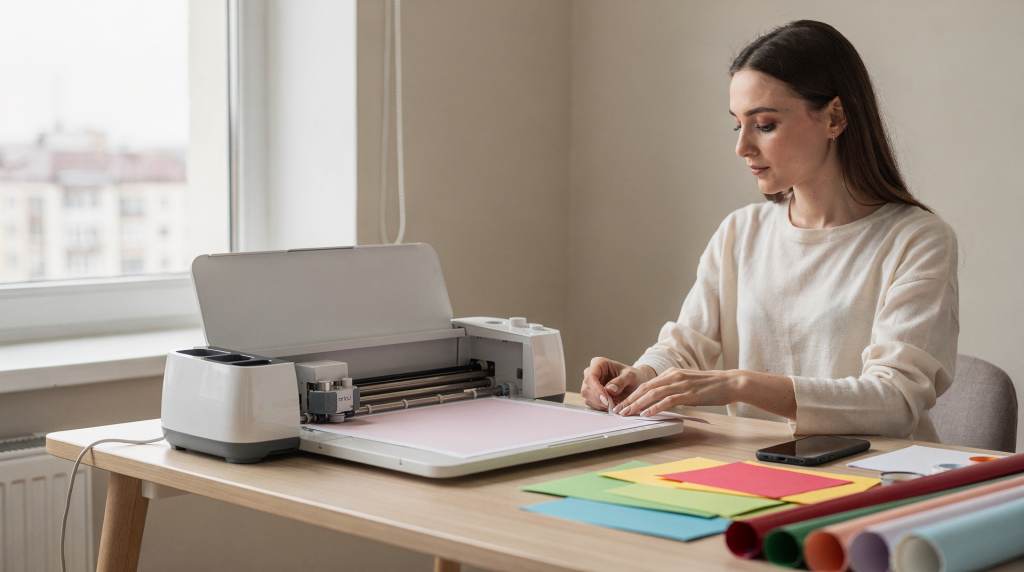
Когда я впервые достала Cricut из коробки, первым делом нужно было не резать винил, а разобраться с подключением. На самом деле всё просто: машина работает либо через Bluetooth, либо через USB-кабель. Главное — включить сам Cricut, заранее установить Design Space и выбрать способ связи. Дальше останется лишь подтвердить сопряжение, и можно запускать первый проект.
Что нужно подготовить перед подключением
Чтобы не тратить время на лишние ошибки, проверьте базовые вещи ещё до того, как полезете в настройки:
- Cricut включён и стоит рядом с устройством, к которому подключается. Для Bluetooth производитель рекомендует держать машину в пределах 10–15 футов от телефона или планшета — это примерно 3–4,5 метра. На практике связь может ловить и дальше, но стабильность падает, особенно если между устройствами есть стены.
- На ноутбуке или телефоне уже установлен Design Space. Лучше сделать это заранее, чтобы не отвлекаться в процессе.
- Bluetooth на устройстве включён, если планируете беспроводное подключение. Причём именно в системных настройках, а не только в быстрой панели — иногда Design Space не видит машину, если Bluetooth активирован только «наполовину».
- Для USB-подключения есть подходящий кабель и свободный порт на ноутбуке. Обратите внимание: кабель должен передавать данные, а не только заряжать. Многие берут первый попавшийся шнур от смартфона, а он оказывается чисто зарядным — и Cricut не определяется.
Если машина не появляется в списке устройств, в половине случаев дело не в самом Cricut, а в отключённом Bluetooth, слишком большом расстоянии или в том, что Design Space просто не запущен. Проверьте эти моменты в первую очередь.
Как подключить Cricut к ноутбуку
К ноутбуку чаще всего подключаются по Bluetooth — это удобно, когда рабочее место не привязано к розетке. Но USB тоже отлично подходит, особенно если нужно стабильное соединение во время настройки или калибровки.
Через Bluetooth
- Включите Cricut.
- Откройте настройки Bluetooth на ноутбуке.
- На Windows выберите добавление Bluetooth-устройства. В зависимости от версии системы пункт может называться «Добавить Bluetooth или другое устройство».
- Найдите в списке свою машину — обычно она отображается как модель плюс Bluetooth-ID, например Maker3-XXXX. Не пугайтесь, если имя выглядит техническим: это нормально.
- Выберите устройство и завершите сопряжение.
- Если система запросит PIN-код, введите 0000. Это стандартный код для большинства моделей Cricut.
- Вернитесь в Design Space и продолжайте работу — программа должна увидеть машину автоматически.
Через USB
- Подключите USB-кабель к ноутбуку.
- Второй конец кабеля вставьте в Cricut.
- Откройте Design Space.
- Дождитесь, пока программа распознает устройство. Обычно это занимает несколько секунд, но при первом подключении может потребоваться установка драйвера — просто следуйте подсказкам системы.
USB-подключение особенно выручает на первом запуске, если Bluetooth капризничает или ноутбук не видит машину с первого раза. Я сама всегда подключаю Cricut по USB, когда делаю калибровку ножа или готовлю трафареты для стен: не хочу, чтобы резка прервалась из-за случайного обрыва связи.
Как подключить Cricut к телефону
Телефон подключается по тому же принципу, но интерфейс зависит от iPhone или Android. Общая логика одна: включить машину, активировать Bluetooth, найти устройство и подтвердить сопряжение.
Через Bluetooth
- Включите Cricut.
- Откройте настройки телефона.
- Перейдите в раздел Bluetooth и включите его. Убедитесь, что переключатель активен именно в системных настройках, а не только в шторке быстрых действий.
- Найдите свой Cricut в списке доступных устройств.
- Нажмите Pair или Connect.
- Если появится запрос на код, введите 0000.
- Откройте Design Space и проверьте, что машина доступна для проекта.
Что важно на телефоне
- Машина и телефон должны быть рядом — в пределах тех же 10–15 футов, иначе соединение будет нестабильным.
- Bluetooth должен быть включён именно в системных настройках, а не только в шторке быстрых действий. Это частая причина, почему телефон не видит Cricut.
- Если у вас уже был старый способ подключения, старое сопряжение лучше удалить и создать заново. Иногда телефон пытается подключиться к устаревшему профилю и не даёт установить новое соединение.
С телефона удобно быстро отправить на резку простые наклейки, надписи для кружек или небольшие трафареты. Но для сложных проектов с несколькими слоями всё же лучше переключиться на ноутбук.
Bluetooth или USB: что выбрать
| Способ | Плюсы | Минусы | Когда использовать |
|---|---|---|---|
| Bluetooth | Без проводов, удобно для повседневной работы | Иногда отваливается, зависит от качества связи | Для обычных проектов и быстрой работы |
| USB | Стабильное соединение, проще для первого запуска | Нужен кабель, меньше свободы в размещении | Для настройки, калибровки и если Bluetooth не работает |
Если подключаете Cricut впервые, практичнее начать с USB. Так вы исключите возможные проблемы с сопряжением и сразу убедитесь, что машина корректно определяется. Когда всё уже настроено, Bluetooth удобнее в ежедневной работе — особенно если вы часто переносите Cricut с места на место или режете небольшие партии наклеек.
Если Cricut не подключается: быстрый чек-лист
Проверьте по порядку:
- Cricut включён.
- Bluetooth включён на ноутбуке или телефоне.
- Устройство находится достаточно близко к машине.
- Вы открыли именно Design Space, а не просто ищете устройство в настройках.
- В списке Bluetooth нет старого сохранённого подключения к этой машине.
- При запросе PIN введён код 0000.
- USB-кабель плотно вставлен в оба конца.
Если ничего не помогает, самый быстрый способ диагностики — отключить Bluetooth, перезапустить и машину, и устройство, а затем попробовать подключиться заново. В девяти случаях из десяти это решает проблему.
Типовые ошибки новичков
- Пытаются подключить Cricut, не запустив Design Space. Машина может быть видна в настройках Bluetooth, но без открытой программы резка не начнётся.
- Ищут машину в общем списке Wi-Fi вместо Bluetooth. В настройках телефона эти разделы часто находятся рядом, и легко перепутать.
- Оставляют Cricut слишком далеко от ноутбука или телефона. Даже если связь установилась, при резке она может прерваться.
- Пропускают шаг с вводом PIN-кода 0000. Некоторые модели запрашивают код, и без него сопряжение не завершится.
- Используют старый кабель, который подходит для зарядки, но плохо передаёт данные. Внешне он может выглядеть нормально, но Cricut не определится.
Короткая пошаговая инструкция для первого подключения
Если подключаете к ноутбуку
- Установите Design Space.
- Включите Cricut.
- Подключите Bluetooth или USB.
- Найдите машину в списке устройств.
- Подтвердите сопряжение.
- Откройте проект и проверьте связь.
Если подключаете к телефону
- Установите Design Space.
- Включите Bluetooth на телефоне.
- Включите Cricut.
- Найдите устройство в списке.
- Подтвердите подключение.
- Проверьте, что проект открывается без ошибок.
После первого подключения стоит сразу запустить тестовый проект — например, простую надпись или круг. Так вы убедитесь, что машина корректно получает команды и готова к работе.
Когда лучше использовать телефон, а когда ноутбук
Телефон удобен для простых задач: быстро открыть проект, проверить макет, отправить на резку небольшой дизайн. Если нужно сделать пару наклеек для органайзеров или надпись на кружке, телефон справится отлично.
Ноутбук лучше, если вы часто редактируете файлы, работаете с несколькими слоями, готовите сложные проекты или хотите удобнее управлять размером и компоновкой. Для домашнего DIY это особенно заметно: на телефоне удобно делать простые наклейки и трафареты, а на ноутбуке — готовить более точные шаблоны для декора, мебели и стен.
Когда я готовила квартиру к продаже, все шаблоны для трафаретов и виниловых надписей я делала именно на ноутбуке: нужно было точно подогнать размеры под мебель и стены. А с телефона отправляла на резку только мелкие детали — например, наклейки для коробок с вещами.
Вывод
Подключение Cricut к ноутбуку и телефону обычно занимает несколько минут, если соблюдать порядок: включить машину, активировать Bluetooth или подключить USB, открыть Design Space и подтвердить сопряжение. Если связь нестабильна, чаще всего помогает переход на USB или повторное подключение с нуля. Главное — не паниковать и проверить базовые вещи: питание, Bluetooth, расстояние и кабель.
FAQ
Нужно ли подключать Cricut каждый раз заново?
Нет, обычно достаточно один раз выполнить сопряжение, после чего устройство будет доступно в Design Space. При следующем запуске программы машина подключится автоматически, если Bluetooth включён и Cricut находится рядом.
Что делать, если Cricut не появляется в списке Bluetooth?
Проверьте, включён ли Bluetooth, находится ли машина рядом и не подключена ли она к другому устройству. Если Cricut уже сопряжён с телефоном, ноутбук может не видеть его, пока вы не разорвёте старое соединение.
Можно ли работать только через телефон?
Да, если установлен Design Space и поддерживается ваша модель Cricut. Для простых проектов телефона вполне достаточно, но для сложной работы с несколькими слоями лучше использовать ноутбук.
Какой код вводить при запросе PIN?
Обычно используется 0000. Это стандартный код для большинства моделей Cricut, и он подходит как для Windows, так и для Android или iPhone.
Что надёжнее: Bluetooth или USB?
USB надёжнее для первого подключения и при сбоях, Bluetooth удобнее для ежедневной работы. Если вы часто режете длинные проекты или работаете с плотными материалами, лучше держать машину на USB, чтобы избежать обрывов связи.