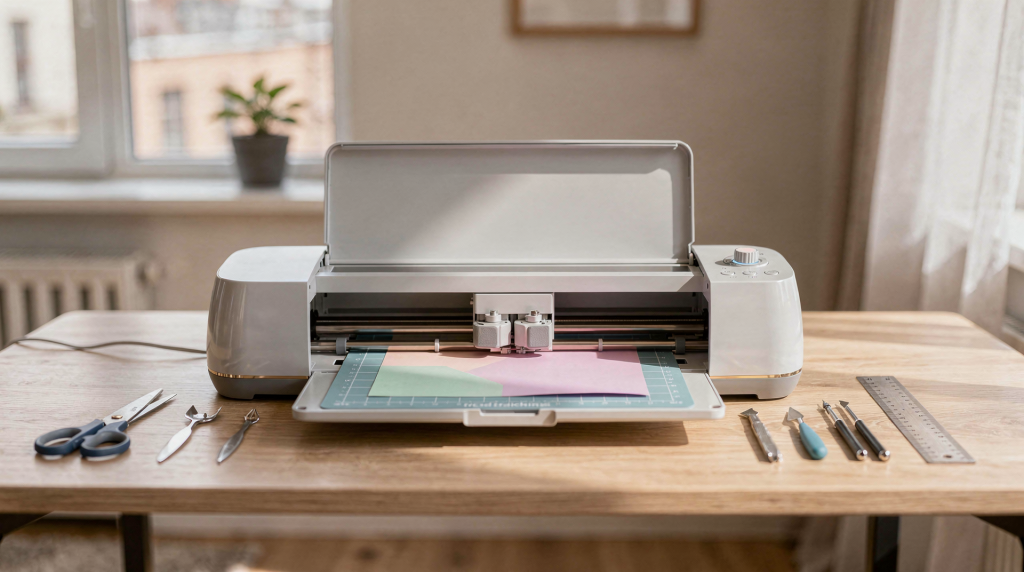
Первый запуск Cricut — это квест из десятка мелких действий, и ровно до того момента, пока не понимаешь их логику. Я помню свои первые часы: три попытки соединиться по Bluetooth, смятый коврик и лист винила, порванный в клочья. Потом прошла по порядку — и машина заработала предсказуемо. Когда я позже готовила квартиру к продаже и делала трафареты для стен и надписи на банках, эта выверенная последовательность экономила мне часы. Ниже — тот самый порядок с проверкой каждой мелочи и теми ошибками, на которых спотыкаются почти все новички.
Что подготовить заранее
До того как нажать кнопку питания, лучше собрать всё в радиусе вытянутой руки. Это кажется мелочью, но когда в разгаре настройки вам приходится искать кабель или скребок, теряется и темп, и концентрация. Я ставлю на стол небольшой лоток, чтобы не раскидывать обрезки, и кладу рядом держатель для планшета — тогда руки свободны для манипуляций с ковриком.
- Сам Cricut и блок питания
- Компьютер или смартфон/планшет
- Интернет
- USB-кабель или Bluetooth для подключения
- Мат для резки
- Тестовый материал: бумага, картон или винил
- Нож/лезвие, которое идет в комплекте
- Чистое место с запасом пространства вокруг машины
Важно по месту установки
Машина должна стоять на устойчивой горизонтальной поверхности с зазором сзади и спереди. Позже, когда начнёте работать с большими ковриками — наприер, для вырезки крупной надписи «Home sweet home» на прихожую — вы сразу почувствуете разницу. Я однажды поставила Cricut на узкий подоконник, и мат упёрся в раму; тонкий виниловый контур уехал на пару миллиметров, и все пришлось переделывать. Если нет идеально широкого стола, просто разверните машину так, чтобы траектория выхода коврика была абсолютно свободной.
Шаг 1. Распакуйте и постаьте машину правильно
Снимите все транспортровочные ленты, пну и — особенно внамание — проверьте внутренности держателей. У некоторых моелей вставлены пенные проклаки или пласиковые фиксаторы, которые не дают ножу болтаться при перевозке. Я один раз не заметила такую вставку и удивлялась, почему лезвие не зажимается до конца. Хорошая проверка: нож должен входить в держатель плотно, без дополнительного люфта, и фиксироваться с лёким щелчком. После этого поставьте Cricut на ровную поверхность и убедитесь, что корпус не шатается — даже милиметровая нестабильность со временем скажется на точности реза.
Проверьте три вещьи:
- Машина не шатается Спереди и сзади есть место для подачи материала Рядом есть розетка и устройство для подключения
Если планируете работать с большими листами или ковриками, не ставьте Cricut в узкюю нишу. Даже неболшое перекытие траектории коврика потtom даст кривой старт и испортит первый рез.
Шаг 2. Подключите питание и включите устройство
Сначала подсоините кабель питания к машние и в розетку, а уже потом включайте кнопкой на корпусе. У некоторых моелей питание активируется автоматически — это норм, ориентируйтесь на индикатор.
Из опыта: если машина стоит у стены, имейте в виду, что разъём питания и кнопка у многих Cricut находится сзади или сбоку. Я просто развернула устройство боком — так и доступ к разъёмам удобнее, и обзор на рабочую зону лучше.
Быстрая проверка
- Индикатор загорелся Корпус не издает необычных звуков Лоток/держатель свободно открывается Ничего не мешает движению коврика
Шаг 3. Устаноите и откройте прогамное обеспечение
Для первого запуска нужен фирменный софт Design Space. Именно там выполняются подключение, выбор модели и калибровка. Я рекомедую сначать с десктопной версии на компьютере — она чуть стабильнее при первичной настройке. Но если у вас только планшет, тоже подойдёт.
Действуйте так:
- Создайте или войдите в аккаунт Выберите свою модель Cricut Слудуйте подсказкам прогаммы Обновите прошивку, если система предложит
Не пропускайте обновление прошивки, даже если кажется, что «и так сойдёт». На моей памяти один крупный апдейт исправил смещение реза на целых миллиметр, а при трафаретах для стен это критично — линии будут гулять. Обновление может затянуться на 5–10 минут, просто наберитесь терпения и не отключайте машину в процессе.
Шаг 4. Подключите Cricut к устройству
У вас есть два варианта: USB-кабель или Bluetooth. Для первого запуска я всегда советую начать с провода: он исключает обрывы сопряжения и конфликты с другими устройствами. Позже, когда машина уже «прописана» в программе и вы просто режете наклейки для кухни, Bluetooth будет удобнее.
Если подключаете по USB
- Подключите кабель к машине и компьютеру
- Дождитесь, пока система увидит устройство
- Проверьте, что Cricut отображается в программе
Если подключаете по Bluetooth
- Включите Bluetooth на компьютере или смартфоне
- Переведите Cricut в режим обнаружения
- Выберите машину в списке устройств
- Подтвердите сопряжение
Что важно
На первом запуске USB обычно проще и стабильнее. У меня был случай, когда Bluetooth-модуль «потерял» машину прямо в середине резки — благо, я делала тест на дешёвом картоне, а не на финишном виниле для этикеток. Проводное соединение на этапе отладки убирает половину непонятных глюков.
Шаг 5. Проверьте нож и мат
Перед тестовым резом обязательно гляньте, как сидит лезвие и в каком состоянии коврик. Здесь мелочей не бывает: чуть болтающийся нож даст рваный край, а забитый клеевой слой не удержит материал.
Что проверить на ноже
- Лезвие сидит в держателе плотно
- Нож не болтается
- На лезвии нет налипших остатков материала
Что проверить на мате
- Защитная пленка снята толко с рабоччей поверхноси
- Клейкая зона не забита пылью и обрезками
- Мат не согнут и не поврежден
Если мат новый, липкость может быть агрессивной — тогда тонкая бумага при удалении порвётся. Для первого теста я беру обычный упаковочный картон: он прощает неточности по давлению и не портится при снятии с коврика. Если же мат старый, а надпись на кружках для дома не терпит сдвига, я слегка прикатываю материал валиком или просто провожу ладонью с нажимом, чтобы убрать воздушные пузыри.
Шаг 6. Сделайте тестовую резку
Первый рез — это диагностика, а не готовый декор. Выберите что-то максимально простое: круг диаметром пару сантиметров, короткая горизонтальная линия, квадрат. Такие фигуры сразу покажут, идёт ли нож ровно, не задирает ли края и проходит ли материал без смещения.
Как понять, что тест прошел нормально
- Материал прорезан ровно
- Края не рвутся
- Подложка не повреждена
- Форма легко отделяется от листа
- Ничего не уводит в сторону
Если что-то пошло не так
- Материал не дорезан — проверьте давление, остроту ножа и тип материала
- Края рваные — уменьшите давление или смените материал на более подходящий
- Линия уехала — проверьте, ровно ли вставлен мат и нет ли препятствий на столе
- Мат повредился — значит, давление слишком высокое или выбран неверный режим
Когда я делала первые виниловые наклейки на кухонные банки, я пробовала тестовый круг на каждом новом рулоне. Оказалось, что один и тот же режим «Vinyl» на двух разных брендах ведёт себя по-разному: один прорезает чисто, второй цепляет подложку. Поэтому не ленитесь делать мини-тест при смене материала.
Шаг 7. Выполните калибровку
Калибровка нужна, чтобы нож попадал точно в линию, которую вы видите на экране. Особенно критично для Print Then Cut — когда вы распечатываете дизайн на принтере, а потом Cricut должен вырезать его по контуру. Суть простая: машина делает серию пробных резов, а вы указываете, в каком месте линия совпала лучше всего. Программа запоминает поправку.
Когда калибровать обязательно
- После первого запуска
- После обновления прошивки
- Если резы стали уходить
- Если используете Print Then Cut
- После смены ножа или заметного износа расходников
Два типа калибровки
| Тип калибровки | Когда нужен | Что проверяет |
|---|---|---|
| Обычная калибровка резки | Для точного обычного реза | Совпадение линии реза с заданным контуром |
| Print Then Cut | Для печати и последующего вырезания | Совмещение напечатанного изображения и реза |
Не пугайтесь, если калибровка не идеальна с первого раза. Я, когда готовила наклейки с номерами ящиков для органайзеров в кладовой, трижды прогоняла калибровочный лист на разной бумаге: после смены обычной офисной на плотную мелованную смещение снова появлялось. Два‑три прохода — и машина запоминает корректировки надёжно.
Шаг 8. Разберитесь с режимами резки
Новички часто путают тип материала и силу реза. В Cricut это критично, потому что от режима зависит, насколько глубоко пойдёт лезвие. Базовая логика простая:
- Бумага и тонкий картон требуют мягкого режима
- Винил режется неглубоко, чтобы не задеть подложку
- Термотрансфер должен прорезать только верхний слой
- Толстые материалы требуют более высокой силы и подходящего ножа
Лайфхак из моей практики: когда делаете надписи на кружках или органайзеры, сначала на небольшом обрезке проверьте выбранный режим. Я однажды поставила «Iron-on» для обычного винила, думая, что раз оба «трансферные», то режим близок — в итоге подложка была прорезана насквозь, и наклейка снималась кусками. Лучше потратить лишний квадратный сантиметр, чем целый лист.
Шаг 9. Сделайте первый осознанный проект
После тестовых кружочков не бросатесь сразу за сложной многослойной надписью. Первый осознанный проект должн быть коротким и понятным: маленкая виниловая наклейка для баночки с сыпучими, простая надпись «Tea» на коробке, круглая этикетка с буквой. Так вы проверите не только резку, но и перенос, снятие подложки и поведение матерала в деле.
Именно с такой мелочи я начала подготовку квартиры к продаже — сделала белые минималистичные наклейки на выключатели с надписями «Hall», «Living», и это добавило аккуратности без лишнего шума. После такого маленького успеха гораздо проще переходить к трафаретам для стен или крупным декоративным элементам.
Практический чек-лист перед первым запуском
- Машина стоит ровно
- Есть свободное место для подачи коврика
- Питание подключено
- Программа установлена
- Аккаунт создан
- Устройство определилось в программе
- Нож установлен правильно
- Мат чистый и без повреждений
- Выбран подхотящий материал
- Сделан тестовый рез
- При необхотимости выполнена калибровка
К этому списку я от себя добавляю ещё два пуна: «проете пыль с мата и стола» и «притотовьте скреок и пинцет». Мельчайшие соринки на клейкой зоне способны испортить рез, а пинцетом гораздо удобнее высвобождать мелкие вырезанные элементы.
Типовые ошибки новичков
1. Слишком мало места вокруг машины
Самый частый промах. Коврик упирается в стену или в стопку книг на столе — и нож уходит с линии. Когда я делала длинные трафареты для акцентной стены в спальне, я двигала стол буквально на 15 сантиметров от стены, и это спасло весь проект. Если места впритык, лучше временно переставить машину на обеденный стол или широкий комод.
2. Неправильно выбран материал
Внешне бумага и тонкий картон могут быть почти неотличимы, но программа предлагает разное давление. Я советую не доверять только названию режима, а делать микро‑тест. Даже при подготовке нейтрального декора для квартиры перед показом я один раз перепутала режим для текстурной бумаги, и надписи на шкафчиках пошли волной — пришлось переделывать.
3. Слишком сложный первый проект
Новички часто сразу берутся за большую надпись с вензелями или многослойную наклейку. Но если на простом круге видно, что рез смещён, то сложный за пять минут не запороть. Сначала проверьте базовую механику на элементе без мелких деталей. Мой путь — с простой геометрической бирки на коробку с вещами при переезде; заняло 10 минут, но показало всё, что нужно.
4. Игнорирование калибровки
Без калибровки Print Then Cut страдает очень сильно. У меня был случай: я напечатала лист с этикетками для банок в кладовой, а Cricut обрезал их со смещением почти в полсантиметра — пришлось выбросить. Если нужен аккуратный результат, этот этап пропускать нельзя, даже если очень не терпится поскорее начать резать.
5. Работа на изношенном или грязном мате
Если материал плохо держится, проблема не всегда в машине. Иношда достаточно почистить мат влажной салфеткой без спирта и дать высохнуть — клейкость частично возвращается. Однажды я мучалась с винилом, который сдвигался в середине резки, а оказалось, что на мате накопилась попелитая пыль от картона. Быстрая чистка — и снова деражит намертво. Сильно изношенный мат лучше заменить, оно того стоит.
Как понять, что Cricut готов к рабое
После перого запуска машина считатся настроенной, если:
- Устройство определятся в прогамме
- Мат входит и выходит без заеданий
- Тестовый рез получатся ровным
- Калибровка сохраняется
- Нож работает без лишнего сопротивления
- Прогамма не выдает ошибок подключения
Если все эти пунты выплонены, моно смело переходить к простым проектам для дома: наклейкам на баночки, этикеткам для орнайзеров, трафаретам для стен и надписям. Именно с этого наиналось моё преображение квартиры перед продажей — и менние покупатели оценивали акуратность деталей, а не квадратные метры.
Что делять, если первый запуск не удался
Не пытайтесь сразу менять все подряд. Идите по диагностике по одному пункту:
- Проверьте питание
- Поверьте соединение с компьютером или телефоном
- Перезапустите программу
- Осмотрите нож и мат
- Поверьте, не мешает ли что-то движению коврика
- Повторите тестовый рез на простом матерале
- При небходимости запустите калибровку заново
Добавлю от себя: ещё раз гляньте, не остались ли транспортировочные фиксаторы в держателе. Это коварная мелочь, коорая не даёт ножу сесть до конца — и картинка вроде бы есть, а рез не идёт. Если после всех шагов ошибка сохраняется, скорое всего, дело в подключении, прошивке или механие подачи материала.
FAQ
Нужно ли сразу покупать много материалов?
Нет. Для перого запуска достаточно бумаги, простого картона и одного базового материала вроде винила. Так проще понять, как ведет себя машина. Я начила с одного рулона чёного винила и пары листов крафт-картона. Кога готовила квартиру к продаже, мне хватило трёх нейтральных цвеов (белый, серый, чёрный) и одного термотрансфера для текстиля — этого достаточно для десятка проектов от наклеек до трафаретов.
Можно ли начинать без калибровки?
Для простого тестового реза — да. Для точной работы, особенно с печатью и вырезанием, калибровка нужна обьязательно. Я всегда делаю её при первом запуске, даже если кажется, что и так сойдёт. Один раз пропустила этот шаг, и наклейки с номерами на ящиках ушли в брак.
Кокой проект лучще всего подходит для первого опыта?
Самый безопасный вариант — простая наклейка, короткая надпись или маленкая геомтрическая форма без мелких деталей. Я своим учекам всегда рекомедую начать с виниловой этикетки для баночки: и полезно, и все ошибки сразу видны.
Что важнее на старте: прогамма или механика?
Оба этапа одинаково важны. Но если машина плохо стоит, мат перекошен или нож установлен неверно, никакая настройка в прогамме не спасёт резултат. Сначала приведите в порядо «жлезо», и только потом копайтесь в настройках.
Почему первый рез инонда получатся хуже, чем последующие?
Это нормально. На старте часто нужно подстроить даление, калибровку и выбранный материал. После пары проб качество становится стабильнее. Помните: первый рез — диагностка, а не финишный продукт. Не пытатесь сразу делать декор на продажу, дайте машине «вработаться».
Вывод
Пошаговая настройка Cricut для первого запуска сводится к одному принципу: сначла собрать правильные условия, потом проверить механку, затем подключение и только после этого переходить к калибровке и первому резу. Если не торопиться и пройти все этапы по порятку, машина быстро становится понятным рабочим инструментом, а не сложным устройством «с инструкцией на вечер».
Самое важное на старте — не идальный резултат, а предсказуемость. Когда вы понимаете, как ведут себя нож, мат и материал, Cricut начинает экономить время и открывает дорогу к простым DIY-проектам для дома. От аккуратных наклеек на выключатели до трафаретов для стен — всё это становится доступным в первый же день, если настройка сделана по уму.